Trykskabelon til lasertrykbare armbånd i højglans
ny armbåndsversion fra 2026
Dette er en vejledning, ikke en specifikation. Skabelonen og indstillingerne herunder virker for os og for de fleste andre. Skabelonen er et udgangspunkt, der sparer dig for opsætningen. Mere er det ikke.
Alle laserprintere er forskellige. Papirvej, margener, fikseringstemperatur og driverindstillinger varierer fra model til model. Vi har ingen mulighed for at vide, hvordan din printer opfører sig. Vi kan ikke love, at filen bliver printet fejlfrit første gang på din printer, og vi påtager os intet ansvar for resultatet. Regn med at skulle printe et testark eller to og tilpasse indstillingerne til din egen printer.
Kun til højglans. De matte armbånd (L300) bruger et andet ark og skal have deres egen skabelon. Brug ikke disse værdier til de matte armbånd.
Om skabelonen
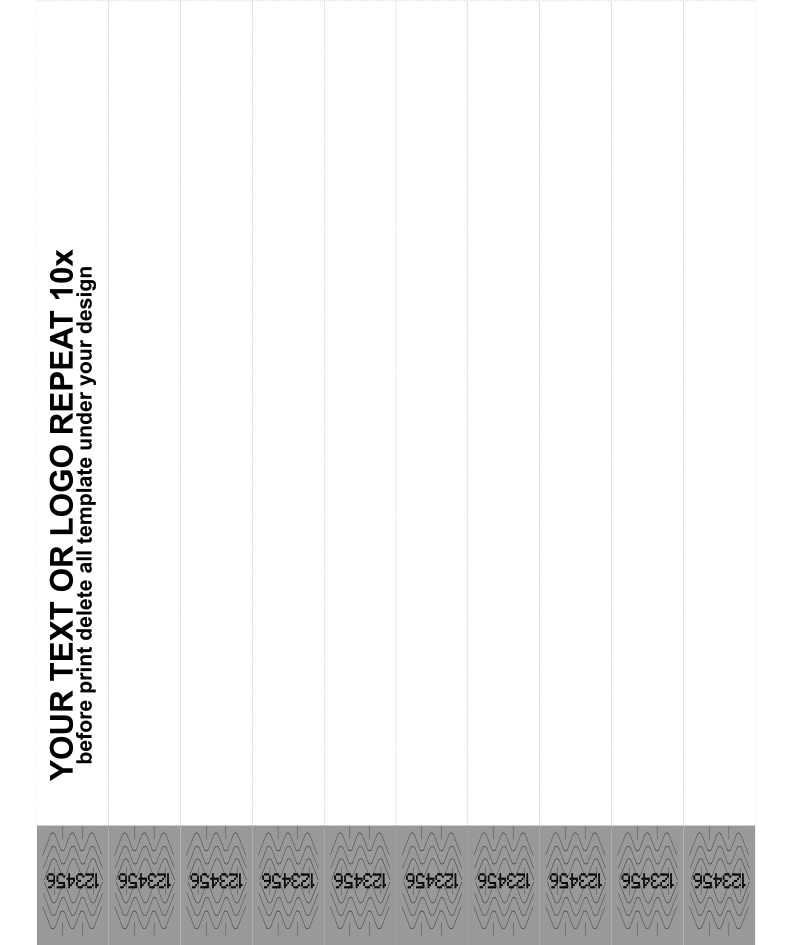
Skabelonen er en færdig layoutfil med ti armbånd placeret præcis dér, hvor de bliver printet. Du sætter dit design ind og printer arket. Armbåndene kommer ud på plads og klar til at blive skilt ad.
Den findes i tre formater: .ai, .cdr og .svg.
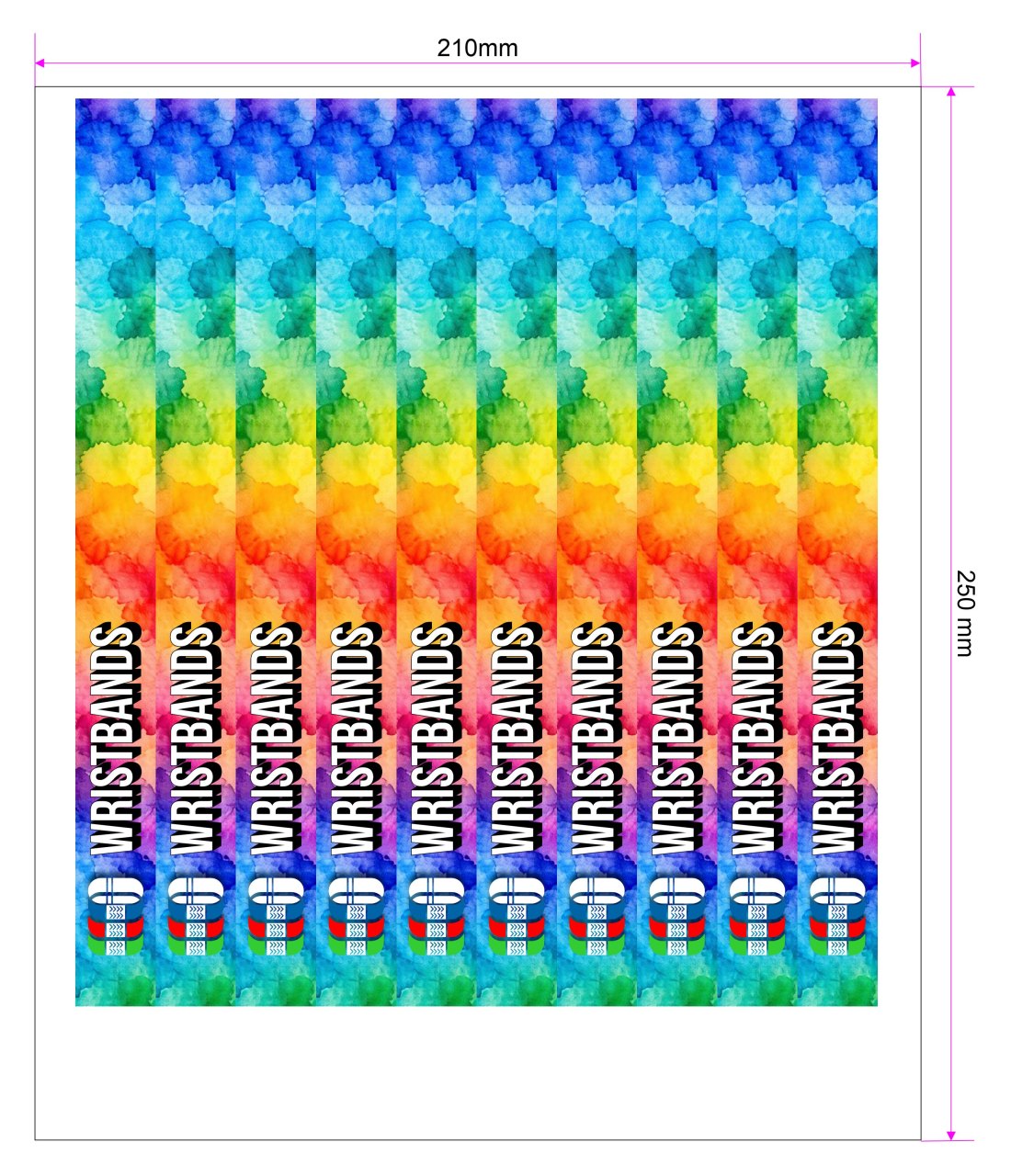
| Arkstørrelse | 210 mm bredt × 250 mm højt, stående. Filen hedder 250x210mm. Se tegningen under Printerindstillinger for at se, hvilket mål der hører til hvilken kant. |
| Armbånd pr. ark | 10 |
| Armbånd | 250 × 19 mm |
| Arkets vægt | 8 g pr. ark, ca. 150 g/m² – tungere end papir, men stadig et tyndt materiale |
| Designområde pr. armbånd | maks. 219 × 19 mm |
Arket er stående: 210 mm bredt og 250 mm højt. De ti armbånd løber oppefra og ned, side om side som striber. Et armbånd er 250 mm langt. Derfor står det lodret på siden, og dit design er drejet 90°. Det er helt korrekt – materialet bliver skåret sådan.
Hent skabelonen
Alle fire filer har det samme layout. Vælg den, dit program kan åbne, og se bort fra resten.
| Adobe Illustrator.ai · 280 kB | Illustrator og alle andre programmer, der kan åbne .ai-filer. |
| CorelDRAW v24.cdr · 609 kB | Gemt i version 24, det nyeste format. Prøv denne først. |
| CorelDRAW v18.cdr · 609 kB | Gemt i version 18. Til ældre udgaver af CorelDRAW, der ikke kan åbne v24. |
| SVG.svg · 1.6 MB | Inkscape, Affinity, Figma og de fleste andre vektorprogrammer. |
Åbn filen, og tjek, at siden er 210 mm bred og 250 mm høj, før du går i gang. Spørger programmet, om det skal skalere eller konvertere dokumentet, når du åbner det, så sig nej. Placeringerne passer kun i den oprindelige størrelse.
Ændr ikke arkstørrelsen, og flyt ikke armbåndenes placeringer. De følger den måde, materialet bliver skåret på. Alt, hvad der printes uden for dem, havner det forkerte sted på armbåndet.
Indsæt dit design
Du kan arbejde på to måder, og du kan sagtens blande dem.
Du har allerede et færdigt design
Placér det i den første armbåndsposition, og tilpas størrelsen, så det holder sig inden for 219 × 19 mm. Lad det ligge inden for konturen i stedet for at fylde den helt ud. Så koster en millimeters skævhed i fremføringen dig ikke en kant.
Du vil bygge designet i skabelonen
Sæt dit logo, din tekst, stregkode eller QR-kode direkte ind i armbåndspositionen, og arrangér det dér. Konturen viser præcis, hvor meget plads du har.
Derefter skal du kopiere det færdige armbånd til alle ti positioner. Hele arket printes i én omgang. Derfor skal der være design i hver eneste position. Ellers kommer de armbånd ud uden tryk. Vil du have et blandet ark, fx fem med ét design og fem med et andet, placerer du bare forskellige designs i forskellige positioner.
⚠️ Før du printer: slet selve skabelonen
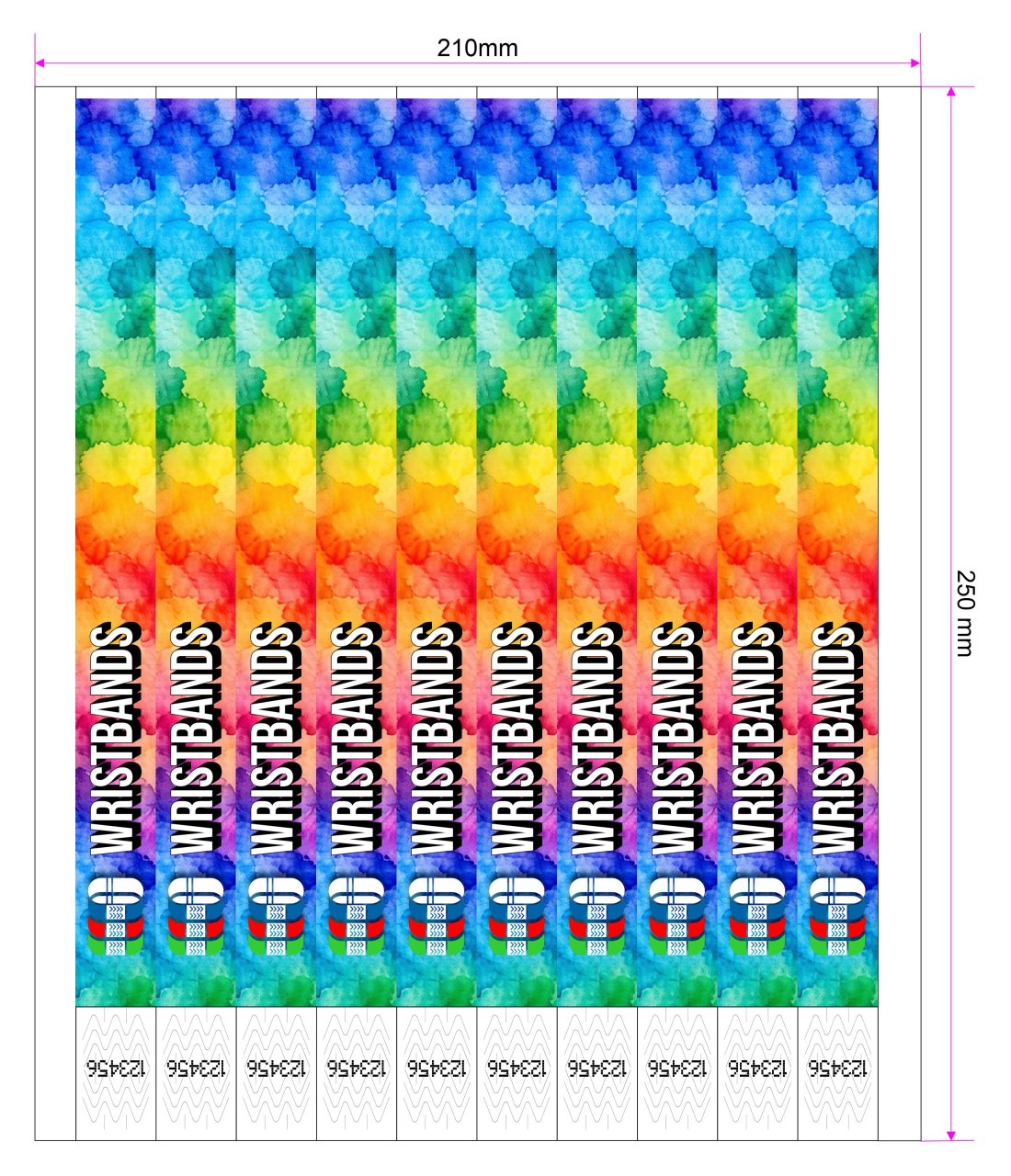
Det er dette trin, folk glemmer. Armbåndenes konturer og hjælpelinjerne er der kun, så du kan placere dit design. De må ikke printes med.
Slet hele skabelonlaget eller baggrunden med konturerne, så der kun er dit eget design tilbage på siden. Sidestørrelsen forbliver 210 × 250 mm. Det er kun hjælpelinjerne, der skal væk.
Det klares med ét klik. Hele skabelonen er én gruppe. Markér en vilkårlig del af den, og slet: Konturer, hjælpelinjer og serienummerfelter forsvinder på én gang. Du behøver ikke fjerne dem en efter en.
Printer du med konturerne på, får hvert eneste armbånd et printet rektangel rundt om designet. Så er arket spildt.
Print ét testark, før du kører hele oplaget. Det tager et minut og fanger både denne fejl og eventuelle problemer med justeringen.
Printerindstillinger
| Papirstørrelse | Brugerdefineret, 210 × 250 mm. Opret den i printerdriveren, hvis den ikke allerede findes. Driverne spørger om målene på forskellige måder. Brug tegningen herunder til at se, hvilket mål der hører til hvilken kant. |
| Medietype | Indstil den til ca. 100 g/m² eller ét trin over almindeligt papir. Arkene vejer godt nok ca. 150 g/m², men kun fordi materialet er plast – ikke fordi det er tykt. I printeren opfører arkene sig som let, tyndt papir. Vælger du 150 g/m² eller karton, overkompenserer printeren. Viser din driver kun navne og ingen tal, er høj kvalitet det nærmeste valg. |
| Retning | Stående |
| Skalering | 100 %. Slå Tilpas til side, Formindsk til side og al automatisk skalering fra. |
| Rotation | Afhænger af din printer. Fremføringsretningen varierer fra model til model. Tjek derfor det første ark, og drej layoutet, hvis armbåndene kommer forkert ud. |
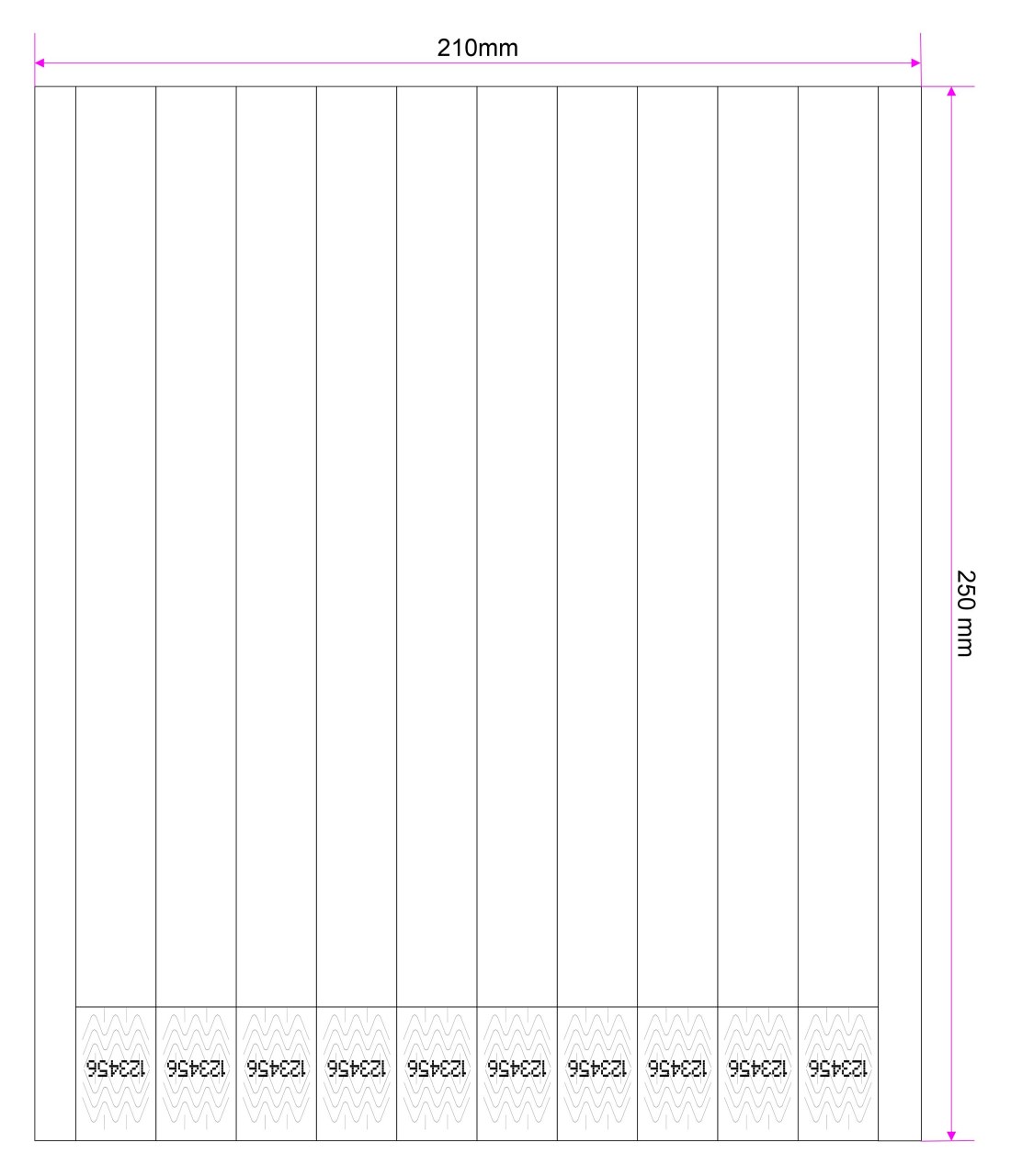
Sådan lægger du arkene i
- Før kanten uden klæbestrimmel ind først. Den ene korte kant af arket har armbåndenes klæbende del. Den kant må ikke være forkanten, som går først ind i printeren.
- Om arket skal vende op eller ned, afhænger af din printer. Nogle bakker tager papiret med trykside op, andre med trykside ned, og driveren kan angive det på begge måder. Er du i tvivl, så kør et enkelt ark igennem, og se, hvilken side der blev printet på.
- Brug den manuelle indføring eller multifunktionsbakken, hvis din printer har en. Den giver den mest lige papirvej, og det betyder noget for et så tykt materiale.
Hvis noget går galt
| Printede konturer | Der er printet konturer rundt om hvert armbånd. Skabelonlaget blev ikke slettet. |
| Forskudt design | Designet sidder ved siden af armbåndet eller er skåret af i én kant. Skaleringen var slået til, eller den brugerdefinerede papirstørrelse blev ikke brugt. |
| Forkert vending | Armbåndene er drejet 180° eller printet på den forkerte side. Det skyldes fremføringsretningen: Drej layoutet, og kør ét testark mere. |
| Toneren smitter af | Medietypen står stadig på almindeligt papir. Gå ét trin op til en indstilling med høj kvalitet. |
Mangler du flere armbånd? Her er de lasertrykbare armbånd i højglans, som skabelonen er lavet til:
Lasertrykbare armbånd, højglans